
Trong bài hướng dẫn này
Mở Quản lý lịch ôn
Bỏ một từ khỏi lịch ôn KHÔNG xoá từ đó khỏi bộ từ — hệ thống chỉ thôi nhắc ôn từ đó.
Bỏ một từ ngay trong lượt ôn
Trên mỗi thẻ ôn có nút Bỏ khỏi lịch ôn (trên điện thoại ghi Bỏ ôn). Bấm rồi xác nhận. Thông báo hiện ra có nút Hoàn tác nếu bạn bấm nhầm.
Ở màn kết quả cuối lượt, bấm Chọn từ để bỏ ôn để chọn nhiều từ trong nhóm Đúng cùng lúc.
Bỏ nhiều từ cùng lúc
Bước 1: Mở Lịch sử từ vựng
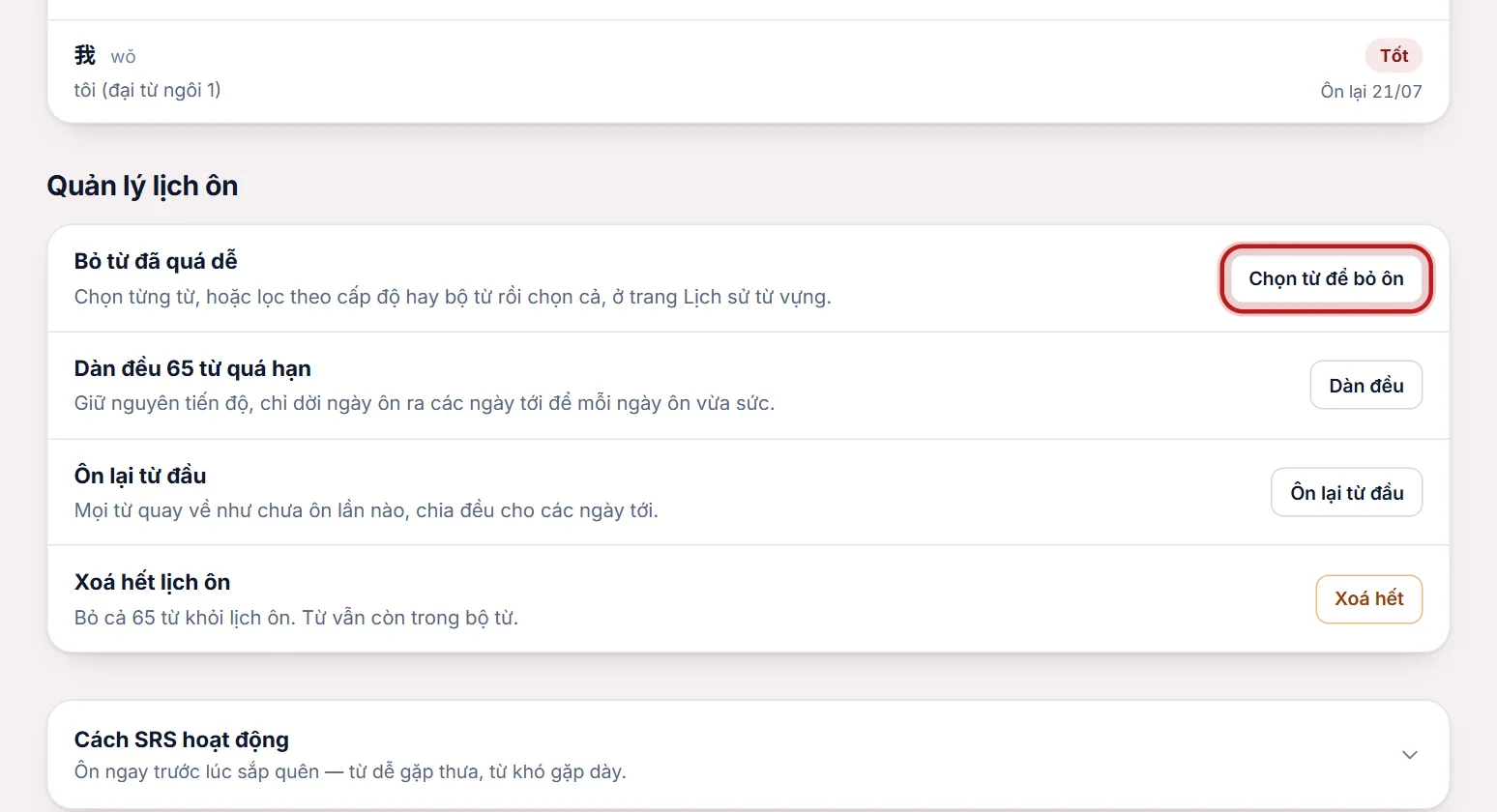
Ở trang Ôn tập, khung Quản lý lịch ôn, bấm Chọn từ để bỏ ôn.
Bước 2: Chọn từ
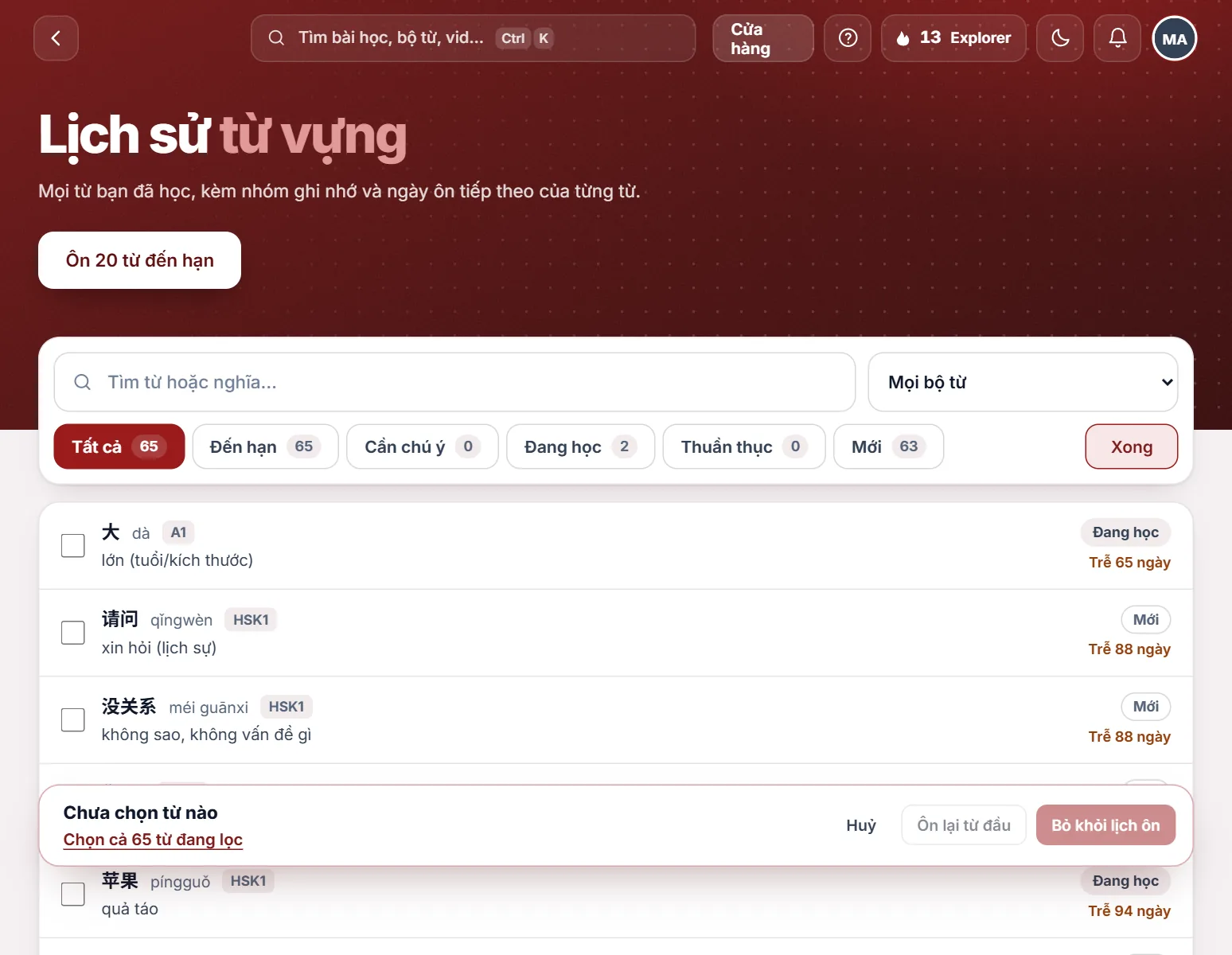
Tích từng từ, hoặc lọc theo cấp HSK, nhóm (Mới, Đang học, Thuần thục…) rồi bấm Chọn cả các từ đang lọc.
Bước 3: Bỏ khỏi lịch ôn
Bấm Bỏ khỏi lịch ôn ở thanh dưới, xác nhận.
Ôn lại từ đầu và dàn đều
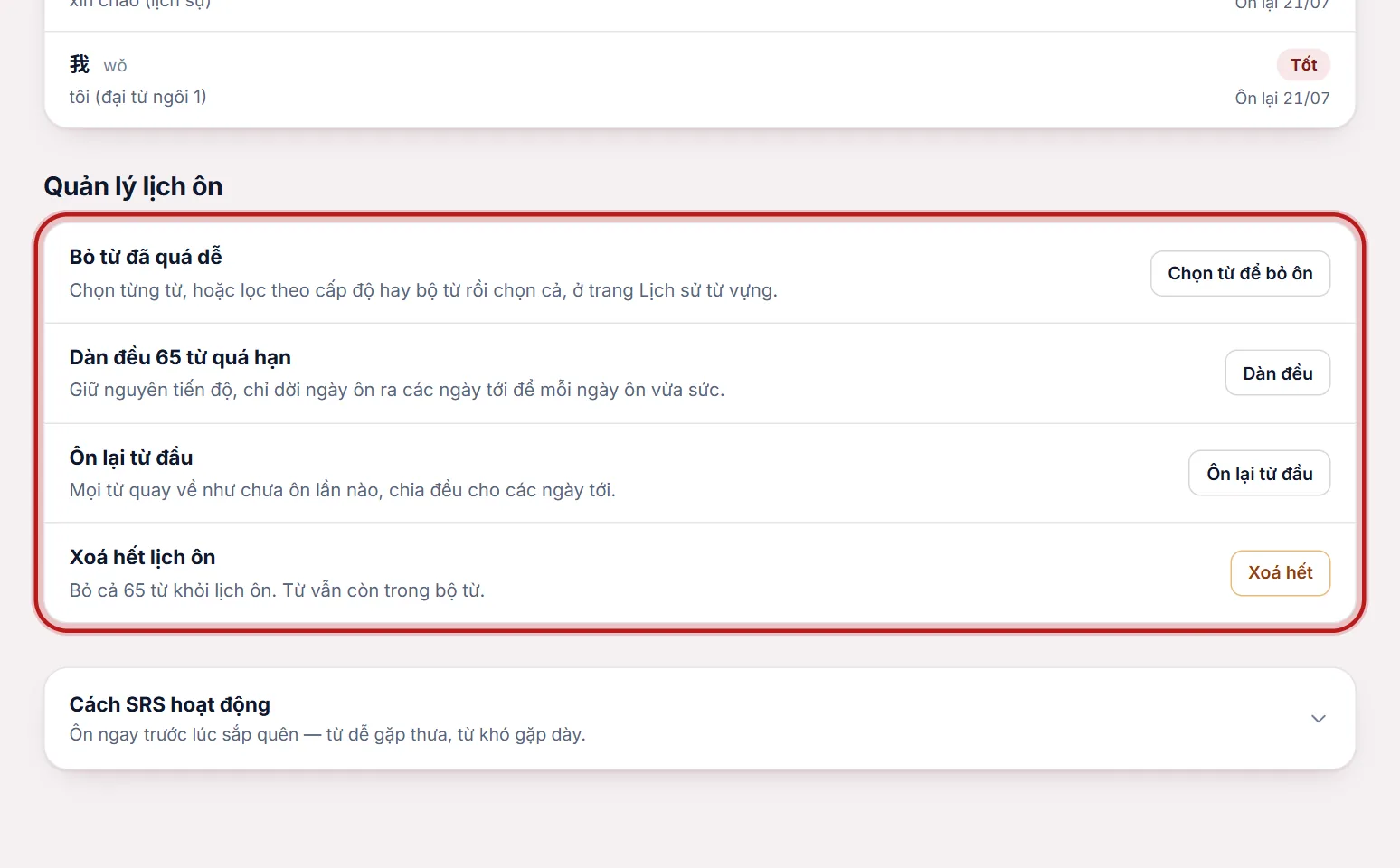
Trong khung Quản lý lịch ôn của trang Ôn tập:
- Dàn đều từ quá hạn — giữ nguyên tiến độ, chỉ dời ngày ôn của từ quá hạn ra các ngày tới, mỗi ngày một số từ bạn chọn (10, 20, 30, 40, 50, 100 từ).
- Ôn lại từ đầu — mọi từ quay về như chưa ôn lần nào, chia đều cho các ngày tới.
- Xoá hết lịch ôn — bỏ toàn bộ từ khỏi lịch ôn; từ vẫn còn trong bộ từ.
Mẹo
Lỡ tay? Mục Thay đổi gần đây ở cuối khung Quản lý lịch ôn có nút Khôi phục cho từng lần thay đổi trong 30 ngày.
Bài hướng dẫn này có giúp bạn?